
Descarga Captain FTP – Cliente FTP Seguro, Rápido e Inteligente
Captain FTP se posiciona como una solución de transferencia de archivos sin complicaciones y de alto rendimiento que aún así incorpora una cantidad sorprendente de inteligencia en una interfaz compacta. Diseñado para usuarios que necesitan cargas confiables en servidores FTP/SFTP clásicos, almacenamiento en la nube como Amazon S3 y puntos finales WebDav, el programa combina la función "Navegación Sincronizada" – que replica la navegación de carpetas locales en el servidor remoto – con una interfaz limpia de arrastrar y soltar. Ya seas un desarrollador web que sube actualizaciones a un servidor de pruebas, un fotógrafo que mueve grandes lotes de imágenes a un archivo remoto o un administrador de TI que automatiza copias de seguridad nocturnas, Captain FTP ofrece transferencias cifradas, trabajos programados y capacidad de reanudación automática que mantienen el proceso fluido y seguro. Aunque el tamaño máximo de un solo archivo está limitado a 2 GB, este límite cubre la mayoría de las tareas cotidianas de FTP, lo que convierte al cliente en una excelente opción para freelancers, pequeñas agencias y usuarios avanzados que valoran la velocidad sin una curva de aprendizaje pronunciada. En esta reseña exploraremos las funciones principales, repasaremos el proceso de instalación, examinaremos la compatibilidad con sistemas operativos y evaluaremos las ventajas y desventajas antes de ayudarte a decidir si Captain FTP merece un lugar en tu escritorio.
Características Clave que Distinguen a Captain FTP
- Navegación Sincronizada: Sincroniza automáticamente la navegación de carpetas locales con la estructura del servidor remoto, eliminando la necesidad de hacer clic en estructuras de directorios idénticas.
- Soporte Multi-Protocolo: Compatible con FTP, FTPS (SSL), SFTP, Amazon S3 y WebDav, garantizando que puedas conectarte a prácticamente cualquier tipo de servidor.
- Transferencias Seguras: Utiliza cifrado estándar de la industria (TLS/SSL, SSH) para proteger credenciales y datos durante la transmisión.
- Interfaz de Arrastrar y Soltar: Mueve archivos entre paneles locales y remotos con un simple gesto del ratón, respaldado por una conexión rápida para iniciar sesiones rápidamente.
- Carpetas Virtuales: Crea agrupaciones lógicas de directorios remotos sin alterar la estructura real del servidor, ideal para organizar proyectos multi-sitio.
- Visores Integrados: Visualizadores integrados para películas, imágenes, audio y PDFs te permiten verificar el contenido sin salir del cliente.
- Transferencias Aceleradas y Reanudables: Motor de carga/descarga multi-hilo que puede reanudar trabajos interrumpidos automáticamente.
- Transferencias Programadas: Configura tareas recurrentes de carga/descarga que se ejecutan en tiempos definidos, perfecto para copias de seguridad o despliegues nocturnos.
- Notificaciones Growl y de Sistema: Notificaciones en tiempo real que te informan sobre el estado de la transferencia, errores o finalización.
- AppleScript y Automatización: Los usuarios de macOS pueden crear scripts para tareas repetitivas, integrando Captain FTP en flujos de trabajo más amplios.
- Reconexión Automática y Manejo de Errores de Sincronización: El cliente detecta conexiones caídas y intenta reconectar sin intervención del usuario.
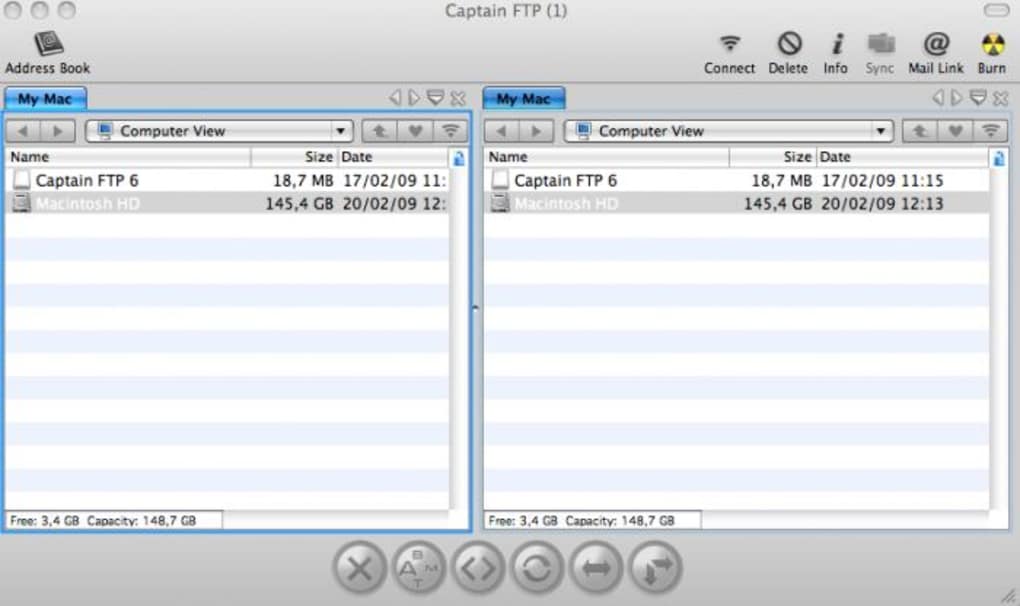
Cada una de estas características se presenta en una ventana ligera que evita el desorden común en herramientas de FTP de nivel empresarial. La interfaz está dividida en una vista clásica de dos paneles, con un explorador local a la izquierda y un panel remoto a la derecha. Los accesos directos de navegación, como el botón "Subir un nivel" y las rutas de breadcrumbs, funcionan sin problemas con la Navegación Sincronizada, lo que significa que puedes explorar una jerarquía de carpetas profunda localmente y ver cómo el panel remoto te sigue en tiempo real. Este comportamiento inteligente no solo ahorra clics, sino que también reduce el riesgo de subir archivos a directorios incorrectos, un error frecuente al hacer coincidir manualmente rutas.
Instalación, Configuración Inicial y Flujo de Trabajo Diario
Poner Captain FTP en funcionamiento es intencionalmente sencillo. Tras descargar el instalador desde el sitio web oficial, ejecutas el archivo .exe (Windows) o .dmg (macOS). El instalador te guía por una secuencia típica de "Siguiente → Siguiente → Finalizar", ofreciendo una opción para crear un acceso directo en el escritorio y la posibilidad de asociar el programa con extensiones de archivos FTP comunes. No se requieren ejecutables adicionales ni marcos, ya que la aplicación incluye sus propias bibliotecas SQLite y analizador XML.
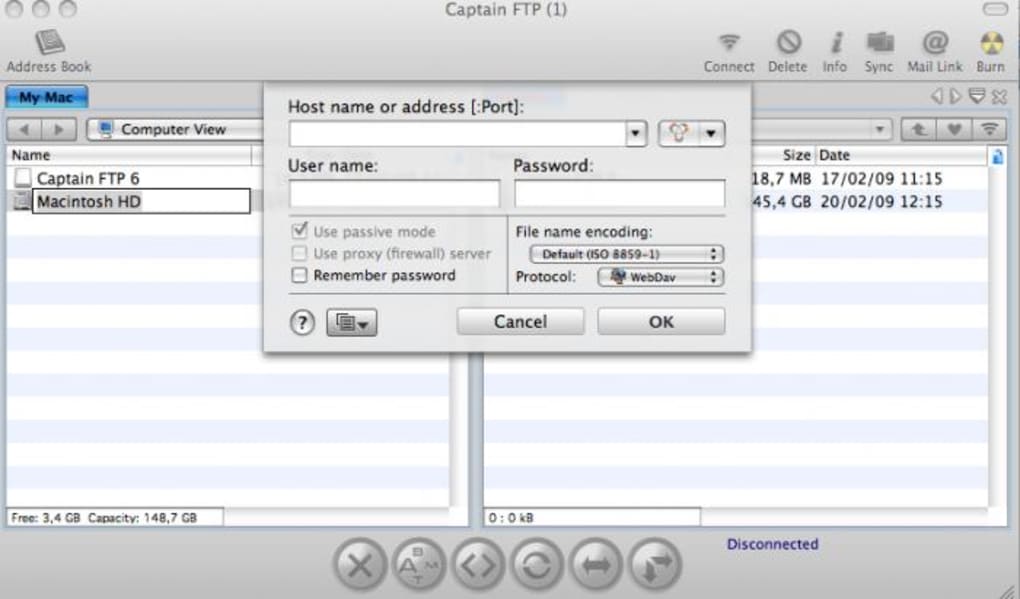
Al lanzar la aplicación por primera vez, te encuentras con la barra de Conexión Rápida en la parte superior de la ventana. Aquí puedes escribir la dirección del servidor, el nombre de usuario, la contraseña y seleccionar el protocolo desde una lista desplegable. Para usuarios que acceden frecuentemente a los mismos hosts, el botón "Guardar Perfil" crea un perfil de conexión reutilizable que aparece en la barra lateral izquierda bajo "Sitios Guardados". El perfil incluye opciones avanzadas como número de puerto, modo pasivo y claves SSH personalizadas para SFTP.
El flujo de trabajo diario generalmente sigue estos pasos:
- Abrir un perfil guardado o usar Conexión Rápida para transferencias puntuales.
- Navegar localmente hasta la carpeta que contiene los archivos que deseas subir.
- Observar cómo el panel remoto coincide automáticamente con la misma ruta gracias a la Navegación Sincronizada.
- Arrastrar archivos desde el panel izquierdo al derecho, o usar el menú contextual "Subir".
- Monitorear el Gestor de Transferencias en la parte inferior para ver el progreso, la velocidad y posibles errores.
- Si es necesario, programar el trabajo mediante el botón "Programar Transferencia", estableciendo la hora de inicio, la repetición y notificaciones por correo opcional.
Compatibilidad, Requisitos del Sistema y Consideraciones de Rendimiento
Captain FTP se ejecuta nativamente en Windows 7, 8, 10 y 11 (tanto en versión de 32 bits como de 64 bits). Una versión para macOS está disponible para OS X 10.12 (Sierra) y versiones posteriores, compatible con Macs Intel y Apple Silicon mediante un binario universal. Los usuarios de Linux pueden utilizar Captain FTP a través de Wine, aunque el rendimiento nativo puede variar; la aplicación no incluye una compilación dedicada para Linux.
El programa requiere un mínimo de 256 MB de RAM y 50 MB de espacio en disco para la instalación. Para un rendimiento óptimo, especialmente al manejar muchas conexiones simultáneas o cargas masivas, se recomienda un sistema con al menos 2 GB de RAM y una unidad de estado sólido. En cuanto a la red, Captain FTP se beneficia de una conexión de banda ancha estable; su motor multi-hilo puede dividir un archivo único en hasta cuatro flujos paralelos, maximizando efectivamente el ancho de banda disponible.
Las actualizaciones de seguridad se entregan a través de la función integrada "Buscar Actualizaciones", que te notifica cuando hay una versión más nueva con correcciones de errores (por ejemplo, problemas recientes con conexiones SFTP) o actualizaciones de bibliotecas (como las actualizaciones de SQLite y el analizador XML). El cliente también respeta las solicitudes del firewall del sistema operativo, permitiéndote autorizar el acceso entrante y saliente para la aplicación.
Pros, Contras, Preguntas Frecuentes y Conclusión Final
Pros
- La Navegación Sincronizada intuitiva elimina la necesidad de coincidir manualmente las carpetas.
- Amplio soporte de protocolos incluyendo SFTP, FTPS, Amazon S3 y WebDav.
- Transferencias seguras con cifrado, reanudación automática y recuperación de errores.
- Interfaz de arrastrar y soltar combinada con visores integrados de medios.
- Funciones de programación y automatización adecuadas para copias de seguridad y despliegues.
- Pequeño tamaño y tiempo de inicio rápido.
- Actualizaciones regulares que abordan errores de seguridad y compatibilidad.
Contras
- El tamaño máximo de un archivo individual está limitado a 2 GB, lo que puede afectar a usuarios que manejan grandes archivos de video.
- No existe un cliente nativo para Linux; el trabajo con Wine puede ser menos estable.
- Falta de funciones avanzadas de gestión de sitios como comparación de directorios o renombrado por lotes.
- La versión gratuita carece de algunas integraciones premium (por ejemplo, sincronización entre nubes).
¿Es gratuito usar Captain FTP?
Captain FTP ofrece una versión de prueba totalmente funcional con todas las funciones principales habilitadas. Una compra única desbloquea la licencia permanente, que incluye actualizaciones menores futuras. No hay suscripción recurrente, lo que lo convierte en una opción rentable para usuarios ocasionales.
¿Puedo transferir archivos mayores de 2 GB?
La versión actual impone un límite de 2 GB por archivo, una restricción que proviene del motor de transferencia subyacente. Para la mayoría de los activos relacionados con web, este techo es suficiente, pero los usuarios que necesitan mover videos o copias de seguridad de bases de datos más grandes deberían considerar una herramienta complementaria para esos casos específicos.
¿Soporta Captain FTP copias de seguridad automatizadas?
Sí. El programador integrado te permite definir tareas recurrentes de carga o descarga, especificar días, horarios e incluso establecer notificaciones por correo al completarse o fallar. Combinado con la función de reconexión automática, proporciona una solución de copia de seguridad confiable para cargas de trabajo pequeñas a medianas.
¿Es compatible el software con macOS Apple Silicon?
Se distribuye un binario universal, por lo que Captain FTP se ejecuta nativamente tanto en Macs con Intel como en Macs con Apple Silicon sin necesidad de traducción mediante Rosetta 2.
¿Cómo maneja Captain FTP las transferencias fallidas?
Si se pierde la conexión, el cliente intenta automáticamente reconectar y reanuda la transferencia desde el punto de interrupción. Los registros detallados de errores están disponibles desde el Gestor de Transferencias, permitiéndote solucionar problemas específicos.
Conclusión – ¿Deberías Descargar Captain FTP?
Captain FTP cumple con su promesa de una experiencia de transferencia de archivos "inteligente y sencilla". Su función de Navegación Sincronizada en sí sola lo distingue del mercado saturado de FTP, mientras que la amplia gama de protocolos soportados, el cifrado seguro y las capacidades de programación lo convierten en una herramienta versátil para desarrolladores, diseñadores y profesionales de TI. Aunque el límite de 2 GB por archivo y la ausencia de un cliente nativo para Linux son desventajas notables, rara vez superan las ventajas para la mayoría de proyectos pequeños a medianos. Si buscas un cliente FTP rápido, seguro y fácil de usar que no vacíe tu bolsillo, Captain FTP vale la pena descargar. Haz clic en el enlace de abajo para obtener la última versión, ejecuta el instalador rápido y comienza a sincronizar tus archivos con confianza.
Pros: Navegación Sincronizada, soporte multi-protocolo, transferencias seguras, interfaz arrastrar y soltar, visores integrados, programación, ligero.
Contras: Límite de 2 GB por archivo, sin cliente nativo para Linux, gestión avanzada de sitios limitada.







